Améliorer son rendu vidéo sur Zoom et Teams avec une webcam entrée de gamme
Astuces pratiques pour tirer le meilleur parti d'une webcam économique : réglages, éclairage, angles et checklist rapide pour un rendu plus pro sur Zoom et Teams.
Obtenir un rendu pro sans casser la tirelire
Une webcam entrée de gamme peut surprendre quand on sait comment la piloter. Avec quelques réglages simples, un éclairage adapté et un positionnement réfléchi, il est possible d'améliorer nettement son image sur Zoom et Teams. Ces conseils sont pensés pour les créateurs et professionnels débutants qui veulent optimiser leur setup sans dépasser 100–500€.
Réglages techniques à vérifier
Avant tout, ouvrez les paramètres de Zoom ou Teams et regardez ce que la webcam propose. Activez l'autofocus si disponible, désactivez les filtres trop agressifs, et privilégiez une résolution stable plutôt qu'un framerate maximum instable. Pour ameliorer webcam zoom, réglez l'exposition manuellement si l'option existe : baissez légèrement pour éviter les zones brûlées et augmentez le gain uniquement si nécessaire pour éviter le bruit.
Sur Windows ou macOS, installez le pilote ou le logiciel fourni par le fabricant pour accéder aux contrôles avancés. Si la webcam le permet, ajustez la balance des blancs pour éviter les teintes trop chaudes ou trop froides en visioconférence.
Éclairage : le point le plus impactant
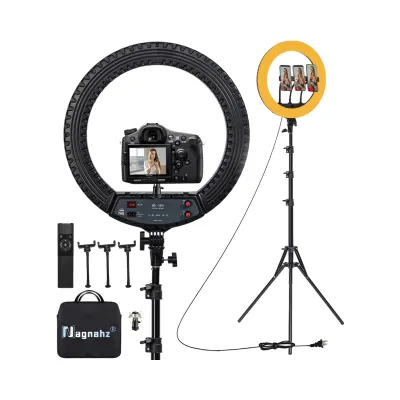
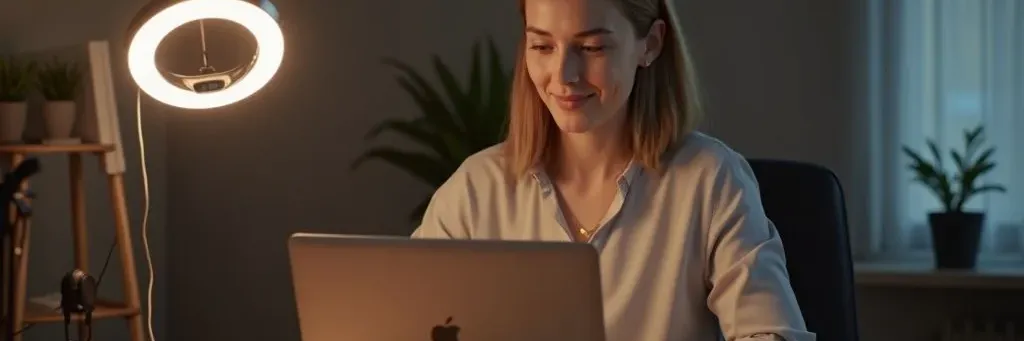
Un bon éclairage transforme instantanément une image médiocre en rendu professionnel. Placez une source lumineuse principale (key light) face à vous, un peu au-dessus du niveau des yeux, pour un éclairage flatteur. Une deuxième source plus douce peut faire office de remplissage (fill light) pour réduire les ombres. Les ring lights et panneaux LED bi-color sont parfaits pour les petits budgets.
Pour un achat malin, le Ring Light 18" avec Trépied 55W - Nagnahz offre une lumière douce et ajustable. Si vous préférez un panneau bi-color compact, le Viltrox VL-162T est une bonne option économique. Pour des conseils pratiques sur le positionnement, la lecture du Tutoriel : positionner et configurer une ring light pour un rendu peau naturel complète bien ces recommandations.
Angles et cadrage : influence majeure sur l'impression
Évitez la webcam en contre-plongée. Placez la caméra au niveau des yeux ou légèrement au-dessus pour un rendu plus naturel et engageant. Décalez légèrement votre regard vers la caméra pendant que vous parlez pour simuler le contact visuel. Concernant le cadrage, laissez un peu d'espace au-dessus de la tête et cadrez jusqu'aux épaules pour donner de l'importance à vos expressions sans être trop près.
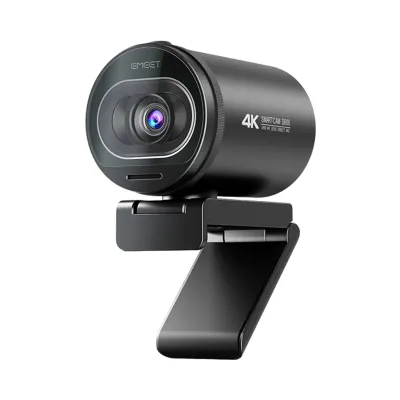
Si votre webcam est fixée au-dessus de l'écran, surélevez votre laptop avec deux livres ou un support pour un angle plus favorable. Pour plus d'options caméra simple et plug-and-play, la Webcam EMEET S600 4K / 1080P 60FPS offre un bon compromis qualité/prix pour un setup pro sans prise de tête.
Paramètres spécifiques pour Teams et Zoom
Sur Zoom, activez la correction automatique de la lumière si vous manquez de temps, mais évitez les filtres «beauté» excessifs qui lissent trop les traits. Dans Teams, vérifiez les paramètres d'appareil et sélectionnez manuellement la webcam pour garantir la cohérence. Testez toujours votre image dans une réunion test pour ajuster la position et la luminosité en conditions réelles.
Si votre connexion est limitée, baissez la résolution vidéo dans les paramètres de l'application pour éviter les saccades, ce qui donne une impression de professionnalisme plus qu'une image floue et saccadée.
Arrière-plan et distractions
Un fond propre et organisé renforce la crédibilité. Privilégiez un mur uni ou un coin bureau soigné. Les fonds virtuels peuvent fonctionner mais exigent souvent une meilleure lumière pour éviter les découpages approximatifs. Un petit détail : ajoutez une lampe douce en arrière-plan pour créer de la profondeur, cela évite l'effet «plat» d'une pièce trop éclairée uniquement en frontal.
Accessoires utiles sans se ruiner
- Trépied ou support pour surélever la webcam.
- Anneau lumineux ou panneau LED bi-color pour une lumière directionnelle.
- Cache-privété si nécessaire et micro externe pour améliorer le son (un bon rendu audio renforce la perception visuelle).
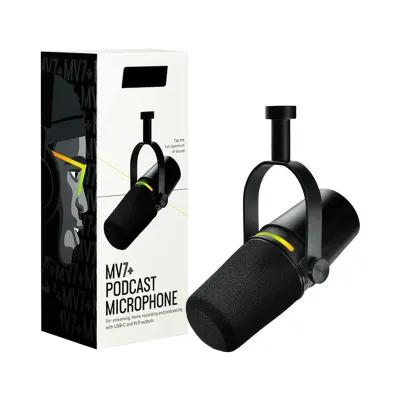
Pour le micro, si vous voulez améliorer aussi l'audio, regardez du côté du MV7+ Microphone Podcast Dynamique Professionnel - Voice Isolation, USB-C/XLR : utile si vous faites fréquemment des visioconférences ou des présentations.
Checklist rapide : optimisation webcam entree de gamme
- Nettoyer l'objectif (gant doux ou chiffon microfibres).
- Positionner la caméra au niveau des yeux.
- Installer une clé d'éclairage frontal douce (ring light ou panneau LED).
- Ajuster exposition et balance des blancs dans le logiciel.
- Éviter les sources lumineuses fortes derrière vous.
- Soigner l'arrière-plan et ajouter une lumière d'ambiance arrière.
- Tester image et son via une réunion test sur Zoom/Teams.
Pour aller plus loin
Si vous pensez upgrader votre configuration, la section dédiée à «Comment choisir une webcam pour conférences pro et streaming (guide rapide)» donne des pistes pour comparer capteurs et fonctionnalités. Le bon montage lumière + angle + micro change tout : un petit budget bien utilisé sur l'éclairage et le cadrage vaut souvent plus qu'un modèle webcam haut de gamme mal configuré.
Suivre ces réglages et habitudes permet d'obtenir un rendu clair, naturel et professionnel sur Zoom et Teams, même avec une webcam économique.