Tuto : connecter une webcam 4K et optimiser OBS pour un rendu pro
Guide pas-à-pas pour brancher une webcam 4K, régler OBS (résolution, fps, bitrate) et corriger la lumière pour un rendu pro sans surcharger le CPU.
Tuto rapide pour un rendu pro avec une webcam 4K
Une webcam 4K change la donne visuelle, mais sans bons réglages OBS et un éclairage maîtrisé, le résultat peut sembler amateur. Ce tutoriel pas-à-pas montre comment brancher une webcam 4K, ajuster les reglages OBS webcam 4k, corriger la lumière et éviter la surcharge CPU pour un rendu net et fluide.
1. Branchement et préparation de la webcam 4K
Avant d'ouvrir OBS : branche la webcam directement sur un port USB 3.0 de ton PC (évite les hubs non alimentés). Si la webcam propose un pilote ou une application constructeur, installe-la pour accéder aux réglages avancés (exposition, balance des blancs, mode MJPEG/MJPEG hybride).
- Vérifie la détection dans l'application Caméra (Windows) ou QuickTime (Mac).
- Si tu veux streamer en 1080p, tu peux parfois forcer la webcam en 4K puis réduire dans OBS pour un rendu plus net après downscale.
- Active si possible le mode MJPEG ou H.264 côté webcam pour réduire l'utilisation CPU (la webcam compresse l'image avant de l'envoyer).
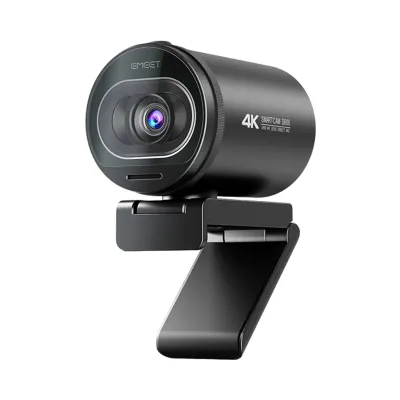
Si tu veux une webcam recommandée accessible en budget serré, la Webcam EMEET S600 4K / 1080P 60FPS est un bon point de départ.
2. Reglages OBS webcam 4k : capture, résolution et fps
Ouvre OBS et ajoute une source "Périphérique de capture vidéo" pour ta webcam. Quelques points clefs :
- Propriétés de la source : choisis la résolution d'entrée 3840x2160 si disponible, puis sélectionne le format FPS (30 ou 60). Pour la plupart des streams, 30 fps à 1080p reste un bon compromis.
- Base (Canvas) Resolution : règle-la sur 1920x1080 si tu veux streamer en Full HD. Le canvas doit correspondre à ce que tu veux produire.
- Output (Scaled) Resolution : mets 1920x1080 ou 1280x720 selon ta bande passante et ton CPU.
- Downscale Filter : choisis Lanczos pour une mise à l'échelle de qualité.
L'objectif est d'optimiser webcam obs pour garder une image propre sans surcharger ta machine. Si ta webcam est 4K mais ton PC rame, capture en 4K et laisse OBS downscaler ; ou directement limite la webcam à 1080p.
3. Bitrate et encodage : choisir les bons réglages
Le bitrate détermine la qualité visible côté spectateur. Exemples pratiques :
- 1080p30 : 4 500–6 000 kbps
- 1080p60 : 6 000 kbps (souvent le max conseillé pour Twitch)
- 720p60 : 3 000–4 500 kbps
Pour réduire la charge CPU, privilégie un encodeur matériel si disponible : NVENC (NVIDIA), QuickSync (Intel) ou AMF (AMD). Dans OBS, choisis Encoder = NVENC (si GPU compatible), Rate Control = CBR, Keyframe Interval = 2, Preset = Performance ou Quality selon ta carte. Ces options réduisent nettement l'utilisation du processeur tout en gardant une image fluide.
4. Correction couleur et lumière : l'impact sur le rendu
La lumière transforme instantanément une image moyenne en image pro. Travaille la lumière avant d'affiner les réglages dans OBS :
- Positionne une source principale (key light) légèrement de côté et au-dessus du niveau des yeux.
- Ajoute une fill light douce opposée pour atténuer les ombres.
- Place un backlight discret derrière pour détacher le sujet du fond.
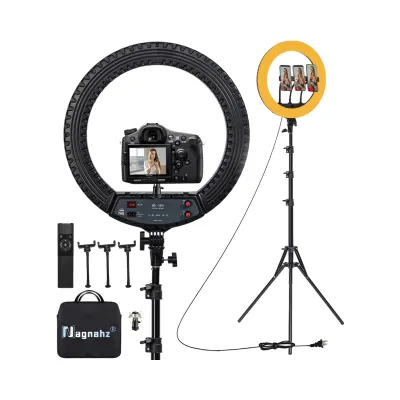
Pour un kit simple et efficace, le Ring Light 18" avec Trépied 55W - Nagnahz offre une source douce et facile à positionner. Si tu utilises des panneaux LED, joue sur la température (3000K–6000K) pour une teinte peau naturelle.
Dans OBS, applique un filtre Color Correction sur la source webcam : ajuste gain, contraste, gamma et balance des couleurs. Les LUTs peuvent donner un rendu rapide, mais commence par des réglages subtils : +5–10% d'exposition, contraste +5, gamma -2–5 selon la scène.
5. Éviter la surcharge CPU : astuces pratiques
La 4K peut être lourde. Voici comment garder OBS fluide :
- Utilise un encodeur matériel (NVENC/QuickSync/AMF).
- Diminue l'Output Resolution à 1080p ou 720p pour le streaming.
- Réduis la fréquence d'image si nécessaire (60→30 fps).
- Active la compression côté webcam (MJPEG/H.264) si disponible.
- Priorise OBS dans le gestionnaire des tâches et ferme les applis gourmandes (navigateur, VM, outils d'édition en arrière-plan).
- Utilise des scènes légères sans trop de sources dynamiques ou de filtres coûteux.
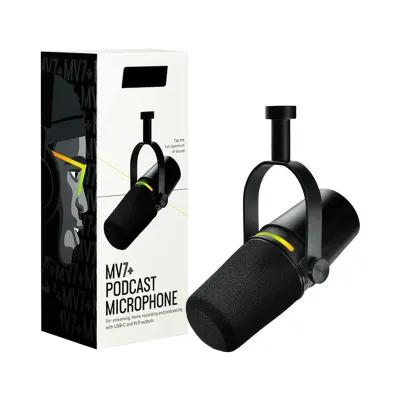
Pour la capture audio, même si l'accent est sur la vidéo, un micro net change la perception globale. Le MV7+ Microphone Podcast Dynamique Professionnel - Voice Isolation, USB-C/XLR reste un choix polyvalent pour streaming et podcasting.
Récapitulatif rapide et ressources utiles
En pratique : branche ta webcam sur un port USB 3.0, configure OBS pour capturer proprement, choisis un encodage matériel et ajuste la lumière avant de peaufiner la colorimétrie dans OBS. Teste différentes combinaisons (résolution d'entrée vs sortie, fps, bitrate) jusqu'à obtenir le meilleur compromis entre qualité et fluidité.
Pour aller plus loin sur l'éclairage, lis le tutoriel Tutoriel : positionner et configurer une ring light pour un rendu peau naturel et pour le son regarde le Guide d'achat : Quel microphone choisir pour podcast débutant (100-500€).
Experimenter reste la clé : ajuste, teste en enregistrement local, puis adapte pour le live. Le rendu pro vient autant des choix techniques que de la cohérence entre lumière, image et son.