10 astuces pour améliorer l'audio d'une webcam sans changer de matériel
Améliorez l'audio de votre webcam pour réunions et streams sans acheter de matériel : placement, acoustique DIY et réglages logiciels simples.
Mieux sonner sans changer de micro
Vous utilisez la caméra intégrée ou une webcam USB et votre voix sonne plate, lointaine ou envahie par des réverbérations ? Voici 10 astuces concrètes pour ameliorer audio webcam astuces et obtenir un rendu plus clair pour vos visioconférences et streams, sans acheter de micro supplémentaire.
1. Réduire la distance entre vous et la webcam
Plus le micro est proche de la source, meilleur est le rapport signal/bruit. Rapprochez la webcam de votre bouche (30-50 cm si possible), sans gêner la composition visuelle. Cette simple correction augmente la présence de la voix et diminue les bruits ambiants.
2. Orientez votre corps et votre visage
Tournez légèrement le torse et la tête vers la webcam plutôt que de parler en diagonale. Un angle direct diminue la perte de fréquences et rend la parole plus intelligible. Évitez de parler de côté ou de chuchoter.
3. Traitez les réflexions avec des textiles
Les pièces vides provoquent des échos. Placez plaid, coussins ou vêtements derrière et autour de vous pour absorber les réflexions. Un tapis au sol ou une serviette sur une étagère peut déjà réduire la réverbération notablement.
4. Réduisez les bruits d’ambiance
Fermez fenêtres et portes, éteignez ventilateurs et appareils bruyants, mettez votre téléphone en mode ne pas déranger. Pour les sources persistantes (réfrigérateur, climatiseur), essayer de travailler dans une autre pièce ou masquer le son avec un bruit blanc doux si la plateforme le permet.
5. Utilisez des filtres logiciels simples
Beaucoup d’apps (Zoom, Teams, OBS) proposent des options de suppression de bruit, de gain automatique et d’annulation d’écho. Activez la suppression de bruit et testez le gain microphone pour éviter la saturation. Ces réglages font une énorme différence pour audio webcam sans micro.
6. Ajustez le gain et le niveau d’entrée
Dans les paramètres son de votre système ou de l’application, baissez un gain trop élevé qui souffle et augmentez-le s’il est trop faible. Un signal propre évite la compression excessive côté destinataire et améliore la clarté.
7. Égalisation simple pour plus de présence
Si votre logiciel permet un égaliseur (EQ), remontez légèrement les médiums autour de 1–4 kHz pour rendre la voix plus intelligible. Atténuez les bas (en dessous de 80–100 Hz) pour éliminer les grondements et frottements.
8. Testez avec un casque et monitoring
Brancher un casque pour écouter en direct évite les mauvaises surprises. Le monitoring vous permet d’entendre les échos, le souffle ou la saturation et d’ajuster la position ou les paramètres en temps réel.
9. Optimisez votre environnement et posture
Parlez un peu plus fort et articulez si la webcam capte mal. Positionnez la webcam au niveau des yeux pour garder une distance constante lors des mouvements. Stabilisez votre bureau et évitez de taper sur le clavier pendant les interventions vocales.
10. Préparez des solutions rapides et des sauvegardes
Créez des profils audio dans votre logiciel pour réunions ou streams (réglages de suppression du bruit, EQ, gain). Si la webcam reste limitante, pensez à une alternative plug-and-play comme un micro USB ou une meilleure webcam listée ci-dessous pour un futur upgrade.
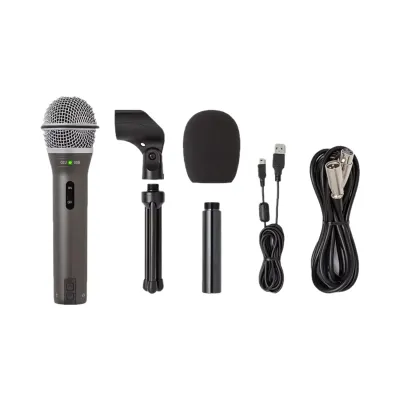
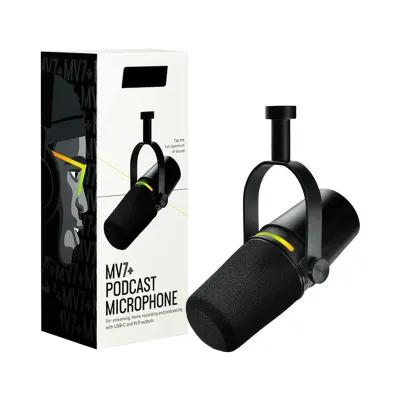
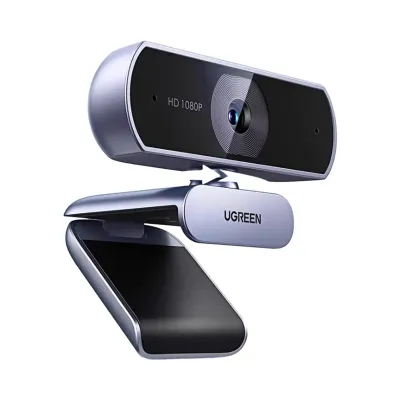
Pour ceux qui envisagent malgré tout une mise à niveau, des options accessibles existent : UGREEN 1080P/2K/4K Webcam with Microphone offre une captation améliorée, tandis qu'un micro polyvalent comme le Samson Q2U Microphone Dynamique USB & XLR ou le MV7+ Microphone Podcast Dynamique Professionnel change radicalement le rendu vocal si vous décidez d'investir.
Astuce bonus : scripts et silence
Préparez des phrases clés ou un petit script pour gagner en naturel et éviter les hésitations qui augmentent la post-production. Gardez aussi des moments de silence entre interventions pour laisser respirer la conversation et rendre l’ensemble plus professionnel.
Si vous cherchez des guides pratiques pour aller plus loin, la lecture de notre Guide d'achat : Quel microphone choisir pour podcast débutant (100-500€) ou le Tuto : connecter une webcam 4K et optimiser OBS pour un rendu pro peut aider à planifier une évolution de votre setup.
Ces conseils simples — placement, absorption textile, réglages logiciels et pratique vocale — suffisent souvent à transformer une session Zoom approximative en échange clair et professionnel. Appliquez-les progressivement, testez avant vos réunions et vous verrez l'impact sur la qualité sonore sans dépenser un centime.