Réglages rapides pour améliorer la netteté de votre webcam en 5 étapes
Checklist concise pour obtenir une image plus nette et professionnelle avec une webcam basique : focus, résolution, exposition, balance des blancs, éclairage.
Réglages rapides pour améliorer la netteté de votre webcam en 5 étapes
Vous trouvez votre image floue ou granuleuse malgré une webcam correcte ? Avec quelques ajustements simples et un peu de méthode, on peut transformer un rendu amateur en une capture claire et professionnelle. Cette checklist couvre les 5 réglages essentiels pour ameliorer nettete webcam et obtenir une webcam net et pro, même avec du matériel d'entrée de gamme.
1. Focus : vérifiez l'objectif et la distance
Le focus est la base. Commencez par nettoyer la lentille avec un chiffon microfibre. Positionnez la webcam au niveau des yeux, à environ 50–80 cm pour la plupart des modèles. Si votre webcam propose l'autofocus, testez-le : parfois il saute et provoque des micro-désynchronisations. Sur les webcams basiques, mieux vaut souvent désactiver l'autofocus et régler manuellement si l'option existe.
- Nettoyage lentille : chiffon doux, pas de spray direct.
- Position : webcam à hauteur des yeux, légère inclinaison vers le bas si besoin.
- Stabilité : utilisez un trépied ou un support solide pour éviter les vibrations.
2. Résolution et cadence : utilisez le maximum natif
Augmenter la résolution améliore la netteté perçue. Dans les réglages de votre application (Zoom, OBS, Teams), choisissez la résolution native de la webcam : 1080p ou 4K si disponible. Attention : augmenter la résolution demande plus de bande passante et CPU. Si votre connexion ou votre PC limite, privilégiez 720p60 ou 1080p30 stables plutôt qu'un 4K saccadé.
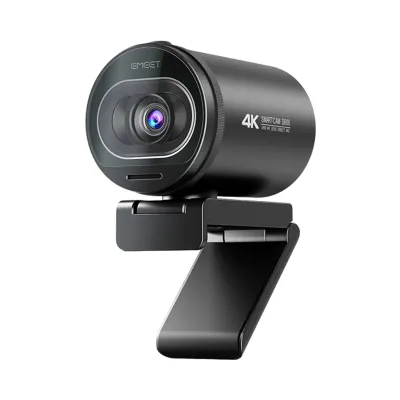
Pour une option qui offre un vrai gain qualitatif sans exploser le budget, regardez des modèles comme la Webcam EMEET S600 4K / 1080P 60FPS ou une alternative équilibrée comme la UGREEN 2K Webcam. Ces caméras donnent plus de détails et gèrent souvent mieux l'exposition.
3. Exposition et gain : limitez le bruit
Un capteur poussé en gain pour compenser l'obscurité génère du bruit numérique, qui réduit fortement la netteté. Réduisez le gain automatique et préférez une exposition un peu plus claire grâce à un éclairage contrôlé plutôt qu'en augmentant le gain.
- Désactivez l'exposition automatique si possible et réglez manuellement une valeur qui évite les zones cramées.
- Verrouillez l'exposition une fois que votre visage et votre arrière-plan sont bien équilibrés.
- Si l'image reste granuleuse, diminuer la luminosité d'entrée et augmenter l'éclairage réel est souvent la meilleure solution.
4. Balance des blancs : gardez des couleurs naturelles
Une balance des blancs instable donne un rendu flou et peu professionnel. En mode automatique, la webcam peut basculer entre tons chauds et froids, ce qui nuit à la netteté perçue. Passez en balance des blancs manuelle ou sélectionnez un preset (Tungstène, Fluorescent, Daylight) adapté à votre source lumineuse.
Pour les setups bi-color, régler la température entre 4000K et 5600K selon l'éclairage ambiant aide à stabiliser le rendu peau. Si vous utilisez une ring light bi-color, ajustez la température pour un rendu naturel.
5. Éclairage : la clé pour une image nette
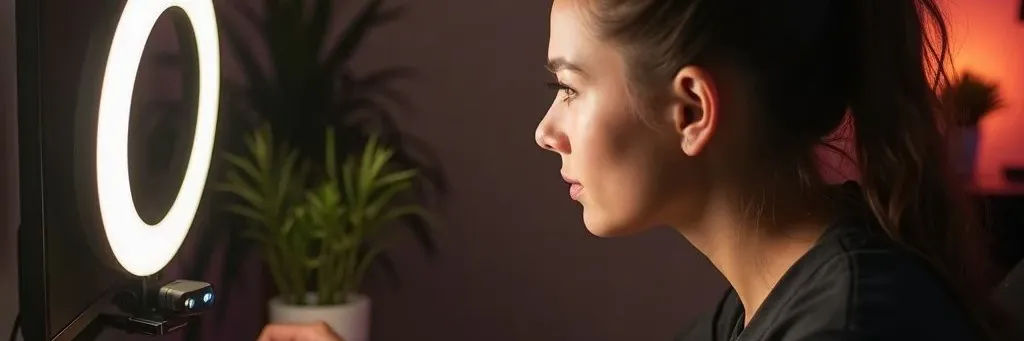
Rien ne remplace une bonne lumière pour ameliorer nettete webcam. Placez une source principale (key light) devant vous, légèrement en hauteur. Évitez la lumière directe depuis l'arrière qui crée des silhouettes et des pertes de détails.
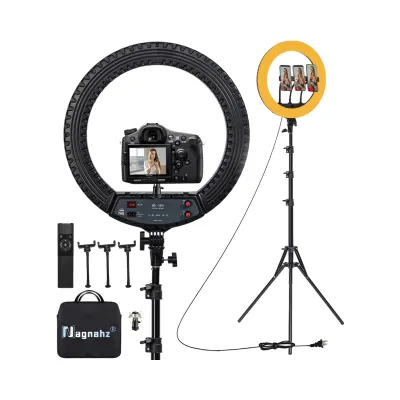
Un anneau LED ou un panneau bi-color change tout : il lisse les ombres, baisse le gain nécessaire et fait ressortir les détails du visage. Le modèle Ring Light 18" Nagnahz offre une lumière douce et ajustable qui convient bien aux créateurs débutants, sans casser la tirelire.
- Key light frontal, softbox ou ring light pour uniformiser.
- Remplissage latéral léger si besoin pour supprimer les ombres dures.
- Évitez les mélanges de températures (lampes chaudes + lumière du jour) ou corrigez avec la balance des blancs.
Checklist rapide (5 minutes)
- Nettoyer la lentille et stabiliser la caméra.
- Sélectionner la résolution native (1080p/4K) et une cadence stable.
- Désactiver l'autofocus si instable et ajuster le focus manuel.
- Baisser le gain, verrouiller l'exposition.
- Régler la balance des blancs en manuel ou choisir le preset adapté.
- Placer une key light (ring light ou panneau) devant vous.
Ces reglages webcam conseils s'appliquent à la plupart des logiciels et matériels basiques. Si vous cherchez un guide pour brancher et optimiser une webcam 4K avec OBS, le tutoriel suivant peut aider : Tuto : connecter une webcam 4K et optimiser OBS pour un rendu pro. Pour choisir la webcam qui correspond à votre budget et vos besoins, consultez aussi Les meilleures webcams 4K pour streamers débutants.
Un petit investissement dans l'éclairage et quelques minutes de réglages suffisent souvent pour obtenir une webcam net et pro. Testez une combinaison : bon focus + bonne résolution + exposition maîtrisée + balance des blancs correcte + lumière adaptée, et l'amélioration sera visible immédiatement.
Prendre cinq minutes pour appliquer cette checklist, c'est gagner en crédibilité visuelle et valoriser votre contenu sans exploser le budget.